הכנת קובץ מוכן לדפוס היא השלב שבו נקבע אם העבודה תצא מהמכונה בדיוק כפי שתכננתם, או עם פס לבן בקצה, תמונה מטושטשת או צבע שנראה אחרת לגמרי מהמסך. רוב הטעויות בדפוס אינן נובעות מהמכונה אלא מהקובץ שנשלח אליה. החדשות הטובות הן שמדובר בכמה כללים פשוטים שקל ללמוד. במדריך הזה נעבור עליהם אחד אחד: גלישה ושוליים, רזולוציה, צבעים, פונטים וייצוא PDF, ונסיים ברשימת בדיקה קצרה לפני השליחה.
למה קובץ מוכן לדפוס שונה מקובץ למסך
קובץ שנראה מצוין על המסך אינו בהכרח מתאים להדפסה. המסך מאיר אור ומציג צבעים בשיטה אחת, ואילו הנייר מחזיר אור ומקבל דיו בשיטה אחרת. גם הרזולוציה שונה: תמונה שנראית חדה בגודל של מסך טלפון עלולה להתפרק לריבועים כשמדפיסים אותה על דף בגודל A4.
מעבר לכך, בדפוס יש חיתוך. גיליון הנייר נחתך אחרי ההדפסה לגודל הסופי, והחיתוך אינו מדויק ברמת האפס. מכאן נולדים שני מושגים חשובים: גלישה ושוליי ביטחון. מי שמבין אותם כבר פתר חלק גדול מהבעיות.
לכן כדאי לחשוב על קובץ מוכן לדפוס כעל קובץ שנבנה מראש בשביל הנייר: בגודל הנכון, עם מרווחים לחיתוך, בצבעים שהמכונה יודעת להדפיס ובפורמט שלא משתנה בדרך.
גלישה ושוליי ביטחון: הבסיס של כל קובץ מוכן לדפוס
מהי גלישה (Bleed)
גלישה היא הרחבה של הרקע, התמונות או כל אלמנט שנוגע בקצה העמוד אל מעבר לגבול החיתוך. אם יש לכם רקע צבעוני שאמור להגיע עד קצה כרטיס הביקור, הרקע צריך להמשיך עוד כמה מילימטרים מעבר לקו החיתוך. כך, גם אם הסכין זזה מעט, לא יופיע פס לבן בקצה.
המקובל ברוב העבודות הוא גלישה של כ-3 מ"מ מכל צד, אבל תמיד כדאי לשאול את בית הדפוס מה הוא מעדיף לעבודה הספציפית. בעבודות מקופלות או כרוכות לפעמים נדרשת התאמה.
מהם שוליי ביטחון
שוליי ביטחון הם הכיוון ההפוך: אזור בתוך העמוד, סמוך לקו החיתוך, שבו לא מציבים טקסט חשוב, לוגו או מספר טלפון. אם הטקסט צמוד מדי לקצה, חיתוך קל עלול לקטוע אותו. כלל אצבע טוב הוא להשאיר כמה מילימטרים פנימה מכל צד, ובמוצרים קטנים כמו כרטיסי ביקור להקפיד על כך במיוחד.
- רקעים ותמונות שנוגעים בקצה: ממשיכים אל אזור הגלישה.
- טקסט, לוגו ופרטי קשר: נשארים בתוך שוליי הביטחון.
- מסגרות דקות צמודות לקצה: עדיף להימנע, כי כל סטייה קטנה בחיתוך בולטת בהן.
רזולוציה: למה 300 DPI
רזולוציה מודדת כמה נקודות מידע יש בכל אינץ' של התמונה המודפסת. במסך מספיקה רזולוציה נמוכה יחסית, אבל בדפוס העין רואה כל פרט מקרוב. לכן הסטנדרט המקובל לתמונות בקובץ דפוס הוא 300 DPI בגודל ההדפסה בפועל. גם בדפוס אורגד מבקשים קבצים ב-300 DPI לפחות.
הטעות הנפוצה: להגדיל תמונה קטנה
שינוי ההגדרה בתוכנה מ-72 ל-300 אינו מוסיף מידע לתמונה. אם התמונה המקורית קטנה, היא תישאר מטושטשת גם אם כתוב עליה 300. הדרך הנכונה היא להתחיל מתמונה גדולה מספיק, למשל קובץ המקור מהמצלמה או מהצלם, ולא תמונה שהורדה מרשת חברתית או צולמה מתוך מסך.
לוגו ואלמנטים גרפיים
לוגו כדאי לשמור כקובץ וקטורי, כלומר קובץ שמבוסס על קווים ולא על פיקסלים. וקטור אפשר להגדיל לכל גודל בלי איבוד חדות. אם יש לכם רק לוגו בקובץ תמונה קטן, כדאי לבקש מהמעצב גרסה וקטורית לפני שמתחילים לעצב חומרים מודפסים.
CMYK מול RGB: למה הצבע נראה אחרת
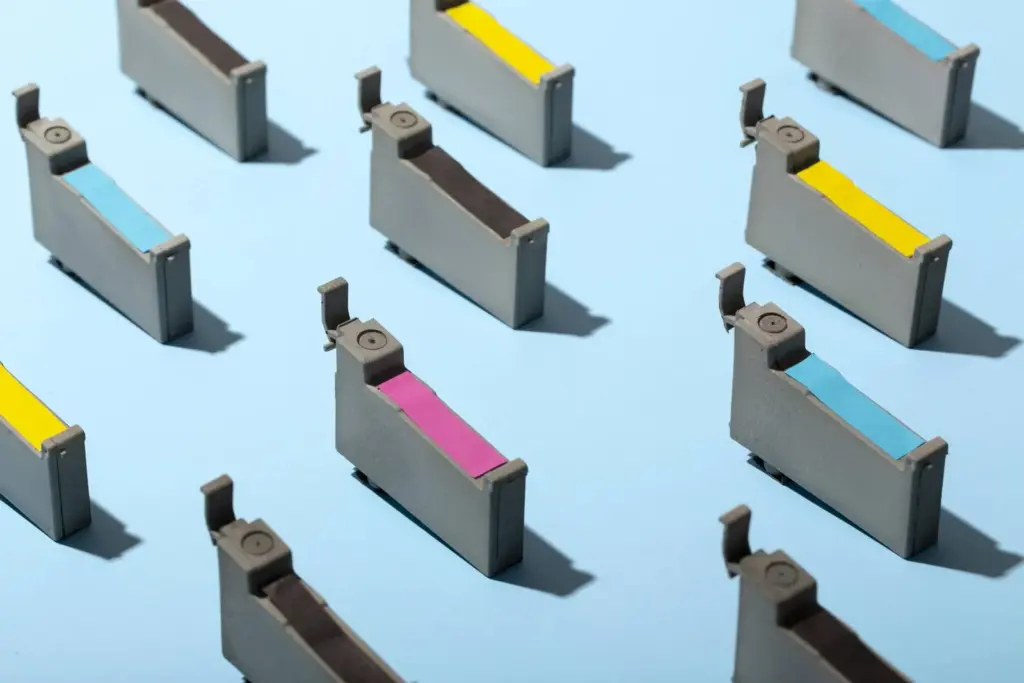
מסכים עובדים במרחב צבע שנקרא RGB, שילוב של אדום, ירוק וכחול באור. מכונות דפוס עובדות במרחב CMYK, שילוב של ציאן, מג'נטה, צהוב ושחור בדיו. מרחב ה-RGB רחב יותר, ולכן יש צבעים זוהרים שנראים נהדר על המסך ופשוט אינם ניתנים להדפסה באותה עוצמה.
כאשר שולחים קובץ ב-RGB, הוא מומר ל-CMYK בשלב כלשהו, וההמרה עלולה לשנות גוונים, במיוחד ירוקים וכחולים בוהקים. עדיף לעבוד ב-CMYK מתחילת העיצוב, כדי לראות על המסך תמונה קרובה יותר לתוצאה.
כמה דגשים לגבי שחור וצבעי מותג. טקסט רגיל מומלץ להגדיר בשחור בלבד (K), כדי שיודפס חד ונקי בלי הסטות בין שכבות הדיו. רקע שחור גדול, לעומת זאת, נראה עשיר ועמוק יותר עם תוספת של צבעים נוספים, אבל את התערובת כדאי לתאם עם בית הדפוס. ואם יש לעסק צבע מותג מדויק שחשוב לכם, ציינו אותו מראש ובקשו הגהה לפני הדפסת הכמות המלאה.
זכרו שגם מסך מכויל אינו נייר. סוג הנייר, מט או מבריק, משפיע אף הוא על האופן שבו הצבע נראה בסוף.
פונטים: הטמעה או המרה לקווים
אחת הבעיות המתסכלות ביותר היא קובץ שנפתח בבית הדפוס עם גופן אחר מזה שבחרתם. זה קורה כאשר הגופן מותקן אצלכם במחשב ולא אצל מי שפותח את הקובץ. בעברית הבעיה חמורה יותר, כי החלפת גופן עלולה לשבש גם את כיוון הטקסט ואת סימני הפיסוק.
יש שני פתרונות מקובלים. הראשון הוא להטמיע את הגופנים בקובץ ה-PDF בזמן הייצוא. השני הוא להמיר את הטקסט לקווים (Outlines), כך שהאותיות הופכות לצורות גרפיות. ההמרה בטוחה מאוד, אבל אחריה אי אפשר לתקן טקסט, ולכן כדאי לשמור גם עותק פתוח לעריכה.
מעבר לבחירת הגופן, שימו לב לגודל ולניגודיות. גופן קטן מדי קשה לקריאה על נייר, במיוחד כשהוא דק או מונח על רקע כהה. טקסט לבן דק מאוד על רקע צבעוני מלא עלול להיסגר בהדפסה, כי הדיו מסביב נוטה להתפשט מעט אל תוך האותיות. ולבסוף, בדקו שוב מספרי טלפון, כתובות ואיות. טעות בטקסט היא הטעות היקרה ביותר, כי היא מודפסת בכל עותק ועותק.
ייצוא PDF תקני ובדיקה לפני שליחה
הפורמט המקובל למסירת קובץ מוכן לדפוס הוא PDF באיכות דפוס. PDF שומר על הפריסה, הגופנים והתמונות כפי שהם, ואינו תלוי בתוכנה שבה עוצב הקובץ. ברוב תוכנות העיצוב יש הגדרת ייצוא ייעודית לדפוס, כמו PDF/X או High Quality Print.
מה לסמן בזמן הייצוא
בחלון הייצוא הגדירו את גודל העמוד הסופי בדיוק כמו המוצר המבוקש, וסמנו את הכללת אזור הגלישה בקובץ. אם בית הדפוס מבקש סימני חיתוך, הוסיפו גם אותם. הקפידו לבטל דחיסה חזקה של תמונות, כדי שהרזולוציה תישאר 300 DPI, ווודאו שכל הגופנים מוטמעים.
בדיקה קצרה לפני השליחה
לפני ששולחים, פתחו את ה-PDF שיצא והסתכלו עליו גם בגודל מלא וגם בהגדלה. ודאו שהרקעים ממשיכים אל אזור הגלישה ושהטקסט נשאר בתוך השוליים. בדקו שהתמונות חדות ושהצבעים מוגדרים ב-CMYK. קראו את כל הטקסט פעם נוספת, ורצוי לבקש גם מאדם נוסף לעבור עליו, כי עין רעננה תופסת טעויות שהמעצב כבר לא רואה. בעבודות דו צדדיות, ודאו שסדר העמודים נכון ושהצד האחורי אינו הפוך ביחס לקדמי.
אם אתם מכינים מוצר עם קיפול, כמו ברושורים, פולדרים או ברושור מקופל, כדאי לבקש מבית הדפוס תבנית מדויקת של הקיפולים לפני שמתחילים לעצב, כי כל פאנל בגודל מעט שונה.
קבצים לדפוס אורגד שולחים במייל, ברזולוציה של 300 DPI לפחות. אם אינכם בטוחים שהקובץ תקין, זה בדיוק הזמן לשאול. צוות קדם הדפוס בודק את הקבצים לפני שהם עולים למכונה, ובמקרה הצורך אפשר גם לקבל עזרה בעבודות גרפיקה. לשאלות על קובץ ספציפי, צרו איתנו קשר ונעזור לכם להגיע לתוצאה הנכונה כבר בהדפסה הראשונה.